MACAM-MACAM TROUBLESHOOT PADA RAM KOMPUTER.

Macam-macam Troubleshoot pada Ram Komputer. 


MASALAH YANG PERNAH DITEMUI TERKAIT RAM
  1. Kinerja Komputer menjadi Lambat
    Ini adalah masalah klasik yang terjadi pada komputer. Komputer yang awal performanya bagus tiba-tiba menjadi lebih lambat dari biasanya. Komputer yang melambat bisa disebabkan oleh banyak hal baik dari sisi software maupun sisi hardware.

    Jika permasalahan berasal dari sisi software identifikasinya mungkin disebabkan oleh terlalu banyaknya aplikasi yang tidak diperlukan yang terinstal di komputer. Kalau seperti ini maka solusi yang biasa saya lakukan adalah menguninstal program yang tidak diperlukan dari Control Panel. Kemudian melakukan disk clean-up dan disk defragment. Jika disebabkan oleh virus maka perlu melakukan scanning dengan antivirus yang terupdate. Jika system operasinya yang bermasalah biasanya saya melakukan repair atau install ulang.

    Namun jika permasalahannya pada hardware maka perlu diidentifikasi dulu dari mana sumber masalahnya. langkah paling pertama adalah mengecek RAM komputer. Mengapa RAM? Karena RAM adalah komponen yang menjadi support utama kerja processor. RAM juga menjadi tempat menyimpan sementara intruksi-intruksi yang akan dan telah dikerjakan oleh processor. Ketika komputer menampilkan informasi di monitor sebagian informasinya masih tersimpan di RAM sehingga posisi RAM menjadi posisi yang vital bagi kinerja komputer itu sendiri. Selain itu RAM adalah komponen yang harganya paling murah.

    Memang jika komputer menjadi lambat penyebabnya bisa saja dari Harddisk karena harddisknya sudah ngetrack misal atau kemampuan baca tulisnya berkurang. Atau dari processor yang sudah mulai ngap-ngapan mengerjakan intruksi atau dari Motherboard sebagai penghubung semua piranti input-output komputer bermasalah. Atau RAM nya mulai error. Namun dari itu semua RAM adalah komponen yang harganya paling murah.

    Kemudian yang tidak bisa dipungkiri adalah perkembangan perangkat keras komputer yang menyebabkan perkembangan perangkat lunaknya juga yang otomatis akan dikembangkan sesuai spesifikasi hardware terbaru. Kalau hardware komputer kita sudah cukup berumur kiranya sangat wajar disebabkan peningkatan kebutuhan source perangkat lunak namun di sisi lain hardware kita tetap malah menurun performanya disebabkan umur.
  2. Komputer Tidak Mampu Melakukan Proses Booting
    Kejadian ini saya temukan pada komputer dengan spesifikasi yang cukup jadul. Masih intel pentium 3 dengan dua buah SDRAM masing-masing 256 MB. Ketika tombol power di tekan, lampu indikator powernya nyala. Kemudian lampu indikator harddisk juga nyala. Artinya seolah-olah komputer berhasil mengakses harddisk. Namun anehnya layar monitornya tidak menyala. Masuk BIOS pun tak mau.

    Awalnya saya menduga ada masalah di kartu grafisnya. Namun setelah saya iseng ngobok-obok bagian RAMnya. Saya coba melepas dan menukar posisi RAMnya tetap tidak mau booting. Kemudian saya coba melepas salah satu RAMnya. Ternyata mau booting disertai bunyi beep pendek 4 x (sebelumnya tidak ada bunyi beep). Kemudian saya cek merk BIOSnya di motherboard di sebuah IC dekat batterey CMOS. Ternyata merknya American Megatrends. Yak akhirnya saya cari di google tentang kode Beep BIOS American Megatrends. Dan didapatlah dugaan kuat masalah terjadi pada RAM Komputer.

    Masalah pada RAM bisa terjadi pada dua hal yaitu: kartu RAM nya atau pada Slotnya. Saya pastikan dengan mencoba menukar nukar RAM dan slotnya. Dan akhirnya didapat kesimpulan bahwa satu RAM memang sudah rusak dan satu slot komputernya bermasalah.
  3. Komputer Mengeluarkan Bunyi Beep yang Tidak Wajar
    Bunyi beep dapat didengar beberapa saat setelah menyalakan komputer, lebih tepatnya setelah proses POST (Power On Self Test). Sebelum melakukan booting biasanya komputer akan mengecek interkoneksi dari masing-masing komponen yang terhubung kepada motherboard. Bila ditemukan masalah bunyi beep akan terdengar sebagai bentuk peringatan akan masalah pada komponen tertentu pada komputer.

    Ada bermacam-macam bunyi Beep tergantung macam masalahnya. Dan kode kerusakan antara merk BIOS yang satu dengan yang lain berbeda-beda. Antara American Megatrends dan Award BIOS berbeda. Begitu juga dengan Phoenix BIOS dan AMI BIOS akan berbeda. Diperlukan identifikasi merk BIOS terlebih dahulu sebelum mencari kode beepnya. Identifikasi BIOS dapat dilihat ketika komputer meload program BIOS atau pada IC BIOS yang terpasang di Motherboard.
  4. Layar Komputer Tidak Menampilkan Gambar Seolah-olah VGA card atau Kartu Grafisnya bermasalah
    Masalah ini bagi saya cukup unik. Mengapa? Karena seolah-olah yang rusak adalah output dari kartu grafisnya. Masalah ini saya temukan pada laptop adik saya. Awalnya ketika laptop saya hidupkan, diamau hidup dan terasa normal dan screen menampilkan gambar. Namun beberapa saat kemudian screen berubah error dan laptop nge-hang. Kira-kira seperti gambar berikut:
    Image Courtesy: www.qbonk.org


    Wajar bila dugaan saya mengarah pada VGA. Kemudian laptop saya coba bongkar casingnya dan saya coba goyang-goyang kabel VGA nya. Ternyata laptop kemudian mati dan tidak dapat dihidupkan lagi. Saya coba cek kabel VGA dan konektornya dan tidak ada masalah. Saya bingung dan sempat saya tawarkan untuk saya bawa ke kota dulu, maksud hati untuk diservis.

    Namun atas desakan dari ibu saya, saya pun mencoba kembali. Kali ini RAMnya saya lepas dan saya pasang ke laptop saya. Ternyata laptop saya tidak bisa menyala. Akhirnya diketahui bahwa RAM laptop adik saya mati. Akhirnya terpaksa RAM laptopnya saya ganti dengan RAM laptop saya karena tidak ada toko komputer di dekat sana. RAM tersebut saya ganti dengan yang kapasitas yang sama namun tipe yang berbeda. RAM milik adik saya adalah PC 12800 sedangkan milik saya tipe PC 10600. Setelah dicoba dihidupkan akhirnya mau. Alhamdulillah bisa.

    Namun masalah satu lagi. RAM Laptop saya yang semula 3 GB setelah saya lepas yang 2 GB untuk laptop adik seharusnya masih tersisa 1 GB. Namun ketika saya mencoba menyalakan laptop saya dia tidak mau menyala. Andai yang 1 GB rusak seharusnya dari awal laptop saya tidak mau menyala. Namun awalnya laptop saya mau menyala saat 3 GB dan terdeteksi 3GB. Setelah tinggal 1 GB dia tidak mau menyala. Entah apakah yang 1 GB ikutan rusak atau memang kalau downgrade RAM akan seperti ini jadinya???
Harddisk Komputer Seolah-olah Tidak Terdeteksi BIOS/Motherboard
Ini yang paling unik menurut saya. Di antara masalah yang terjadi pada RAM komputer masalah ini yang cukup membuat kebingungan. Bagaimana tidak. Masalah yang terjadi adalah harddisk komputer kadang terdeteksi kadang tidak.

Awal mula masalah adalah ketika saya mencoba menghidupkan komputer. Komputer mau menyala dan indikator lampu harddisk menyala. Saya masuk ke BIOS untuk mengecek perangkat device. Dan tertera di sana DVD RW dan harddisknya terdeteksi. Asumsi: seharusnya komputer mau booting dengan normal. Kemudian saya keluar dari BIOS dan komputer mulai melakukan booting.

Ketika proses booting benar seolah-olah komputer sedang mengakses harddisk namun beberapa saat kemudian tidak ada yang terjadi alias layarnya ngeblank. Seharusnya paling tidak muncul logo sistem operasinya. Kemudian komputer saya restart dan masuk kembali ke BIOS dan harddisknya hilang alias tidak terdeteksi oleh BIOS. Hanya ada DVD RW saja di sana. 

RINGKASAN SOLUSI UNTUK PERMASALAHAN PADA RAM
Dari ulasan di atas saya memberikan ringkasan solusi untuk permasalahan pada RAM komputer.
  1. Jika komputer bermasalah dan diidentifikasi masalahnya terkait hardware maka disarankan unutk mengecek RAM terlebih dahulu. Sebab:
    • RAM adalah komponen penting di dalam komputer
    • Kinerja RAM berkaitan erat komponen penting komputer lainnya
    • Harga RAM yang relatif murah.
  2. Mulailah mengecek RAM dari visualnya. Mencabut RAM dan memandangi fisiknya. Apakah ada kerusakan atau tidak.
  3. Cobalah untuk membersihkan bagian pin pada RAM dengan penghapus karet setelah itu pasangkan kembali pada slotnya.
  4. Cek RAM dengan menukar-nukar antar slotnya dan antar kartu RAM nya untuk memastikan kondisi kartu RAM dan Slotnya.
  5. Coba pasangkan RAM komputer Anda ke komputer lain atau sebaliknya. Sehingga diketahui apakah RAMnya bermasalah atau tidak. 
  6. Jika kondisi RAM masih bagus kemungkinan kerusakan ada pada perangkat lainnya.

MEMBUAT KABEL UTP STRAIGHT & CROSS

MEMBUAT KABEL UTP STRAIGHT & CROSS

Kabel straight
Kabel straight merupakan kabel yang memiliki cara pemasangan yang sama antara ujung satu  dengan ujung yang lainnya.
Kabel straight digunakan untuk menghubungkan 2 device yang berbeda.
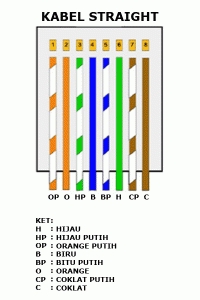
Urutan standar kabel straight adalah seperti dibawah ini yaitu sesuai dengan standar TIA/EIA 368B (yang paling banyak dipakai) atau kadang-kadang juga dipakai  sesuai  standar TIA/EIA 368A sebagai berikut:

Contoh penggunaan kabel straight adalah sebagai berikut :
  • Menghubungkan antara computer dengan switch
  • Menghubungkan computer dengan LAN pada modem cable/DSL
  • Menghubungkan router dengan LAN pada modem cable/DSL
  • Menghubungkan switch ke router
  • Menghubungkan hub ke router
Kabel cross over
Kabel cross over merupakan kabel yang memiliki susunan berbeda antara ujung satu dengan
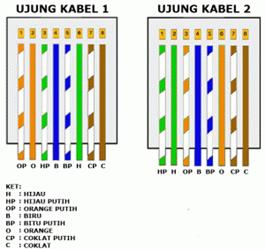
ujung dua. Kabel cross over  digunakan untuk menghubungkan 2 device yang sama. Gambar dibawah adalahsusunan standar kabel cross over.
Contoh penggunaan kabel cross over adalah sebagai berikut :
  • Menghubungkan 2 buah komputer secara langsung
  • Menghubungkan 2 buah switch
  • Menghubungkan 2 buah hub
  • Menghubungkan switch dengan hub
  • Menghubungkan komputer dengan router
Dari 8 buah kabel yang ada pada kabel UTP ini (baik pada kabel straight maupun cross over) hanya 4 buah saja yang digunakan untuk mengirim dan menerima data, yaitu kabel pada pin no 1,2,3 dan 6.

Membuat kabel Straight dan Cross Over
Untuk membuat sebuah kabel jaringan menggunakan kabel UTP ini terdapat beberapa peralatan yang perlu kita siapkan, yaitu
  • kabel UTP
  • Connector RJ-45
  • Crimping tools
  • RJ-45 LAN Tester
contoh gambarnya seperti dibawah ini :
Kabel UTP Tipe Straight
Sekarang akan kita bahas cara pemasangannya. Yang pertama adalah cara memasang kabel UTP tipe straight. Untuk itu, lakukan langkah-langkah berikut:
  1. Kupas ujung kabel sekitar 2 cm, sehingga kabel kecil-kecil yang ada didalamnya kelihatan.
  • Pisangkan kabel-kabel tersebut dan luruskan. Kemudian susun dan rapikan berdasarkan warnanya yaitu Orange Putih, Orange, Hijau Putih, Biru, Biru Putih, Hijau, Coklat Putih, dan Coklat. Setelah itu potong bagian ujungnya sehingga rata satu sama lain.
Susunan kabel UTP tipe straight bisa Anda lihat pada gambar di bawah:
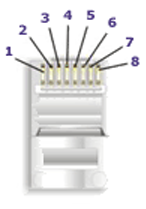
Setelah kabel tersusun, ambil Jack RJ-45. Seperti yang saya katakan tadi Jack ini terdiri dari 8 pin. Pin 1 dari jack ini adalah pin yang berada paling kiri jika posisi pin menghadap Anda. Berurut ke kanan adalah jack 2, 3, dan seterusnya.


Kemudian masukkan kabel-kabel tersebut ke dalam Jack RJ-45 sesuai dengan urutan tadi yaitu sebagai berikut:
    • Orange Putih pada Pin 1
    • Orange pada Pin 2
    • Hijau Putih pada Pin 3
    • Biru pada Pin 4
    • Biru Putih pada Pin 5
    • Hijau pada Pin 6
    • Coklat Putih pada Pin 7
    • Coklat pada Pin 8.
Masukkan kabel tersebut hingga bagian ujungnya mentok di dalam jack.


Masukan Jack RJ-45 yang sudah terpasang dengan kabel tadi ke dalam mulut tang crimping yang sesuai sampai bagian pin Jack RJ-45 berada didalam mulut tang. Sekarang jepit jack tadi dengan tang crimping hingga seluruh pin menancap pada kabel. Biasanya jika pin jack sudah menancap akan mengeluarkan suara “klik”.
Sekarang Anda sudah selesai memasang jack RJ-45 pada ujung kabel pertama. Untuk ujung kabel yang kedua, langkah-langkahnya sama dengan pemasangan ujung kabel pertama tadi. Untuk itu, ulangi langkah-langkah tadi untuk memasang Jack RJ-45 pada ujung kabel yang kedua.
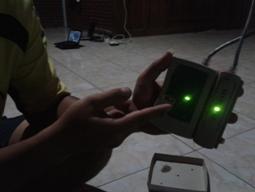
Kalau sudah kemudian kita test menggunakan LAN tester. Masukkan ujung ujung kabel ke alatnya, kemudian nyalakan, kalau lampu led yang pada LAN tester menyala semua, dari nomor 1 sampai 8 berarti Anda telah sukses. Kalau ada salah satu yang tidak menyala berarti kemungkinan pada pin nomor tersebut ada masalah. Cara paling mudah yaitu Anda tekan (press) lagi menggunakan tang. Kemungkinan pinnya belum tembus. Kalau sudah Anda tekan tetapi masih tidak nyambung, maka coba periksa korespondensinya antar pin udah 1-1  atau belum.lihat gambar di bawah ini:


Kabel UTP Tipe Cross
Cara memasang kabel UTP tipe straight sudah saya jelaskan tadi. Sekarang saya bahas mengenai cara memasang kabel UTP tipe cross. Cara pemasangan kabel UTP tipe cross hampir sama dengan memasang kabel UTP tipe straight. Mengenai teknis pemasanganya sama seperti tadi. Perbedaanya adalah urutan warna kabel pada ujung kabel yang kedua. Untuk ujung kabel pertama, susunan kabel sama dengan susunan kabel UTP tipe straight yaitu:
    • Orange Putih pada Pin 1
    • Orange pada Pin 2
    • Hijau Putih pada Pin 3
    • Biru pada Pin 4
    • Biru Putih pada Pin 5
    • Hijau pada Pin 6
    • Coklat Putih pada Pin 7
    • Coklat pada Pin 8.
Untuk ujung kabel yang kedua, susunan warnanya berbeda dengan ujung pertama. Adapaun susunan warnanya adalah sebagi berikut:
  • Hijau Putih pada Pin 1
  • Hijau pada Pin 2
  • Orange Putih pada Pin 3
  • Biru pada Pin 4
  • Biru Putih pada Pin 5
  • Orange pada Pin 6
  • Coklat Putih pada Pin 7
  • Coklat pada Pin 8.
Hasil akhir kabel UTP tipe cross akan seperti ini:

Kesimpulannya adalah jika Anda memasang kabel UTP tipe straight maka susunan warna pada kedua ujung kabel adalah sama. Sedangkan cara pemasangan UTP tipe cross, susunan warna ujung kabel pertama berbeda dengan unjung kabel kedua. Nanti jika dites menggunakan LAN tester, maka nantinya led 1, 2, 3 dan 6 akan saling bertukar. Kalau tipe straight menyalanya urutan, sedangkan tipe cross ada yang lompat-lompat. Tapi yang pasti harus menyala semua setiap led dari nomor 1 sampai 8.lihat gambar di bawah ini :

Topologi pada Firewall IPCop

Topologi pada Firewall IPCop


IPCop adalah salah satu distribusi GNU/Linux yang penggunaannya dikhususkan dalam kemanan jaringan dengan menyediakan simple-to-manage firewall yang dapat dengan mudah dipasang pada komputer PC. IPCop juga merupakan suatu stateful firewall yang dikembangkan berdasarkan Linux netfilter framework. IPCop pada awalnya dikembangkan oleh tim pengembang Smoothwall Linux, sebuah distribusi dengan fitur yang hampir sama dengan IPCop firewall. Namun dalam perkembangan selanjutnya IPCop dikembangkan dengan konsep terbuka (open source) oleh komunitas secara bebas dan terlepas sepenuhnya dari Smoothwall.

Dengan dukungan komunitas pengembang independent yang tersebar hampir di seluruh dunia, IPCop berkembang dengan sangat cepat. Sampai saat ini versi IPCop sudah mencapai seri 1.4.x dan rilis stabil terakhir yang tersedia untuk diunduh adalah versi 1.4.20 dengan update versi 1.4.21. Sedangkan dalam tahap pengembangan saat ini adalah IPCop versi 2.0 yang akan menjadi rilis versi terbaru distro ini. CD image IPCop dapat diperoleh dengan mengunduh dari berbagai mirror yang tersebar di seluruh dunia. Sebagai distro yang spesifik untuk firewall, IPCop secara default sudah cukup aman. Penggunaannya juga sangat sederhana dan mudah dipahami baik oleh para pemula maupun yang sudah ahli di dunia jaringan dan kemanan. IPCop menyediakan antarmuka berbasis web untuk mempermudah administrasi dengan fitur point and click yang tentu saja jauh lebih ramah dibandingkan dengan pengaturan lewat terminal. Namun bagi para pengguna yang ahli juga tersedia remote administration menggunakan antarmuka CLI.

Fitur IPCop


  • Aman, stabil dan merupakan Linux based firewall yang sangat mudah dikonfigurasi.
  • Mudah untuk melakukan administrasi lewat web akses.
  • IPCop dapat menggunakan DHCP IP address dari ISP yang kita gunakan.
  • Dapat berfungsi sebagai DHCP server untuk memudahkan konfigurasi internal network.
  • Memiliki kemampuan sebagai caching DNS proxy, untuk membantu menambah kecepatan query domain name.
  • Memiliki web caching proxy, untuk menambah kecepatan akses web.
  • Sebagai intrusion detection system untuk mendeteksi serangan ke internal network kita.
  • Kemampuan untuk memisahkan network, konfigurasi GREEN untuk internal network yang aman, network terlindungi dari internet, konfigurasi BLUE untuk network dengan wireless LAN dan a DMZ or ORANGE untuk network yang diperbolehkan diakses oleh publik seperti webserver/mailserver.
  • Fasilitas VPN yang digunakan untuk koneksi ke internal network dari eksternal network melalui internet secara aman karena telah ditingkatkan untuk support x509 certificates.
  • Memiliki traffic shaping untuk mengatur prioritas service seperti web browsing, FTP, telnet dan lain-lain sesuai keinginan.
  • Dibangun dengan propolice untuk mencegah serangan pada semua aplikasi.
  • Memiliki pilihan konfigurasi kernel yang mengizinkan kita memilih sesuai dengan keadaan yg kita inginkan.

Tipe Network Interface

Untuk mempermudah pengamanan jaringan yang dikelolanya, IPCop membagi jaringan menjadi segmen-segmen, setiap segmen akan mendapatkan perlakuan pengamanan yang berbeda. Pembagian segmen jaringan ini dilakukan dengan penggunaan network interface yang berbeda untuk setiap segmen. Network interface IPCop dibedakan menjadi empat berdasarkan fungsinya masing-masing, yaitu RED, GREEN, BLUE, dan ORANGE.
RED interface adalah kartu jaringan yang terhubung ke Internet atau biasa disebut sebagai untrusted network. RED interface dianggap sebagai sumber traffic yang dapat mengancam jaringan yang berada di interface GREEN, BLUE, maupun ORANGE. Pada dasarnya IPCop bertugas melindungi ketiga jaringan lainnya dari serangan yang datang dari RED interface.
GREEN interface terhubung ke jaringan lokal atau trusted network yang dilindungi oleh IPCop.
BLUE interface merupakan interface yang bersifat opsional, artinya dapat saja tidak digunakan dan hanya digunakan jika dibutuhkan. Interface ini digunakan untuk akses nirkabel (wireless) yang berbeda dari jaringan lokal (trusted network). Jaringan yang terhubung dengan interface ini hanya dapat berkomunikasi dengan jaringan di interface GREEN menggunakan ‘pinholes’ atau melalui koneksi VPN.
ORANGE interface juga bersifat opsional sama seperti interface BLUE. Bedanya interface ini digunakan untuk melindungi server-server yang dapat diakses dari jaringan luar. Biasanya interface ini digunakan untuk membuat suatu zona aman yang biasa dikenal dengan istilah DMZ atau Demiliterized Zone. Tipe Konfigurasi Network IPCop
Konsep tipe konfigurasi jaringan IPCop berkaitan erat dengan kebutuhan keamanan yang hendak dirancang. Untuk konfigurasi minimal yang digunakan adalah RED/GREEN, dalam tipe ini IPCop melindungi internal network (GREEN) dari Internet (RED). Jika dibutuhkan, kita dapat menghubungkan akses wireless ke interface BLUE dan mengatur IPCop untuk membatasi akses ke jaringan tersebut. Jika kita mempunyai beberapa server yang dapat diakses dari Internet, kita bisa menghubungkannya ke interface ORANGE dan mengatur IPCop untuk membuat untrusted zone DMZ.
Semua interface ini harus dihubungkan dengan NIC, kecuali interface RED dapat dihubungkan dengan NIC atau modem tergantung koneksi Internet yang digunakan. Terdapat delapan tipe konfigurasi network pada IPCop:
  • GREEN (RED adalah modem/ISDN)
  • GREEN + RED (RED adalah Ethernet)
  • GREEN + ORANGE + RED (RED adalah Ethernet)
  • GREEN + ORANGE (RED adalah modem/ISDN)
  • GREEN + BLUE + RED (RED adalah Ethernet)
  • GREEN + BLUE (RED adalah modem/ISDN)
  • GREEN + BLUE + ORANGE + RED (RED adalah Ethernet)
  • GREEN + BLUE + ORANGE (RED adalah modem/ISDN)

Berikut ini adalah contoh topologi jaringan yang dilindungi menggunakan IPCop Firewall.

PERBEDAAN VGA DENGAN DVI

KABEL VGA atau COMPOSITE VIDEO
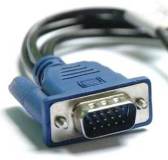
kabel VGAUntuk transmisi data analog dikenal dengan nama VGA (Video Graphic Adapter) atau Port VGA. Cara pentransmisian data analog ini sudah menjadi standar sejak 1987. Selama ini, standar VGA sudah cukup bagus digunakan untuk monitor-monitor CRT dengan resolusi standar. Namun, dengan perkembangan teknologi khususnya perkembangan kebutuhan akan resolusi gambar dan refresh rate pada monitor komputer yang semakin tinggi, standar VGA ini mulai menemukan kelemahannya. Untuk resolusi gambar yang tinggi dan refresh rate yang tinggi, kualitas gambar yang ditampilkan pada monitor menjadi menurun.
Kabel video lama, termasuk VGA dan Composite video, hanya mentransmisikan sinyal video analog. Sekalipun bagus buat monitor CRT tapi kurang mantab untuk layar LCD. Walau saat ini banyak LCD TV dan monitor komputer masih bisa menerima VGA input, umumnya LCD TV dan monitor komputer bekerja sempurna dengan DVI atau HDMI.
Beberapa video card dan video playback device termasuk Apple TV, bahkan tidak menyertakan VGA atau composite output, dan akan menjadi trend di masa mendatang. Walau komputer dan monitor anda sekarang bekerja baik dengan VGA, tidak ada salahnya anda mengetahui mana kabel digital terbaik bila hendak membeli perangkat video di kemudian hari.
BEDA ANTAR KABEL DIGITAL
Dua konektor digital utama yang dipakai komputer dan entertaiment system saat ini adalah HDMI dan DVI. DisplayPort adalah konektor baru lainnya yang tengah disertakan ke sejumlah komputer baru, dan juga terdapat beberapa varian mini dan micro dari ketiga kabel ini

DVI

DVI merupakan salah satu kabel digital video paling umum yang ada di dekstop dan LCD monitor saat ini. Jika standar analog atau VGA hanya terdapat satu standar, maka standar untuk transmisi data digital ada beberapa standar yang umum digunakan. Standar analog hanya memiliki satu tipe atau satu jenis konektor dengan nama DB-15, maka untuk standar DVI ada yang berjenis DVI-I dan DVI-D. Perbedaan antara DVI-I dengan DVI-D adalah port DVI-I bisa digunakan untuk monitor analog dan monitor digital, sementara DVI-D hanya bisa digunakan untuk monitor digital.
Dalam standar DVI yang harus juga adalah jumlah link. Ada DVI dengan link tunggal dan ada yang berjenis link ganda. Jumlah link ini mempengaruhi resolusi yang bisa ditampilkan pada layar monitor. Untuk link tunggal, maksimal resolusi yang bisa dicapai adalah 1600×1200. Sementara link ganda bisa untuk resulisi layar di atasnya
Akan tetapi, bila port berisi semua pin maka ia mensupport resolusi maksimal tanpa kendala. Masalah terbesar pada DVI adalah, secara default, ia tidak mensupport enkripsi HDCP, sehingga jika hardware anda hanya menyertakan port DVI, anda mungkin tidak bisa memplayback full HD Blue-ray dan HD content lainnya.
Anda bisa mengoneksikan DVI ke port HDMI pada monitor baru dengan digital converter mini. Akan tetapi,  karena DVI tidak mensupport audio, anda harus menggunakan kabel sendiri buat audio saat menghubungkan ke HDMI port. Ini menjadikan DVI salah satu konektor baru yang banyak digunakan. Ia backward dan forward compatible walau lemah dalam beberapa hal. Anda juga bisa menghubungkan monitor lama yang hanya mempunyai VGA port ke DVI port lewat DVI to VGA converter bila video output mensupport analog video.

NET SUPPORT


PENGERTIAN NetSupport

Pengertian dari Program Aplikasi Netsupport adalah suatu program aplikasi yang dapat meremote atau mengendalikan komputer dari jarak jauh dengan melalui jaringan komputer. Sebenarnya bukan hanya mengendalikan komputer saja, akan tetapi juga dapat berchatting (berkomunikasi) antara Server dengan Client, kirim data (file transfer), dan juga dapat melihat hardware atau software yang digunakan oleh komputer Client. 
Sebenarnya masih banyak lagi kegunaan dari aplikasi ini. Tapi kebanyakan kegunaan secara umumnya adalah seperti di atas.

NetSupport Manager 12 dirancang untuk mempermudah pengoperasian LAN, WAN atau internet, aman dan tanpa perlu konfigurasi firewall, NetSupport Manager menyediakan solusi tunggal untuk dukungan jarak jauh - tanpa perlu untuk layanan pihak ketiga atau biaya berlangganan yang sedang berlangsung. Menambah tradisional 1: 1 jarak jauh kemampuan kontrol, NetSupport Manajer unggul sebagai 1: banyak solusi; dari pemantauan beberapa sistem secara real-time, untuk menampilkan layar operator untuk beberapa penerima untuk pelatihan, untuk mengajukan distribusi di seluruh jaringan.
Platform Fleksibilitas
Memberikan kuat remote control dan sistem diagnostik dari perangkat Windows, Mac, Android atau iOS. Koneksi ke terpencil Windows, Mac, Linux, Chrome OS (atau warisan CE, DOS, Solaris) perangkat.
Pemantauan Sistem Interaktif Thumbnail
Fitur monitor Mode memungkinkan pengguna untuk menampilkan tampilan thumbnail dari semua workstation klien terhubung secara bersamaan. Ukuran thumbnail ini dapat disesuaikan sesuai. Selain itu, pengguna dapat mouse di atas thumbnail khusus untuk pandangan diperluas setiap PC yang dipilih.
Remote Control
Watch, Share atau Kontrol layar, keyboard dan mouse dari PC manapun terlepas dari kedalaman warna, resolusi atau sistem operasi. NetSupport Manajer memberikan remote control tercepat dan paling aman yang tersedia.
Auto-Pengelompokan Sistem Jarak Jauh
The Control "tree view" memberikan gambaran instan infrastruktur TI Anda dengan mengelompokkan sistem remote berdasarkan kriteria yang telah ditetapkan seperti Sistem Operasi, jenis PC (laptop, all-in-one, desktop, tablet, PC virtual dll), bahkan negara. Selain itu, semua perangkat yang auto-dikelompokkan berdasarkan versi NetSupport, memastikan upgrade yang mudah untuk mengelola.
File Transfer
Seorang pengguna dapat mentransfer file antara PC dan workstation pengguna menggunakan drag dan drop antarmuka yang sederhana - bahkan drop file langsung ke desktop saat melihat mesin remote.
Jauh Inventarisasi dan Sistem Informasi
Seorang pengguna dapat memperoleh pandangan real-time dari perangkat keras dan perangkat lunak yang diinstal pada setiap PC workstation remote langsung dari dalam Kontrol NetSupport mereka. NetSupport Manager menghimpun lebih dari 80 item informasi, khususnya tentang hardware atau lingkungan masing-masing PC.
Konektivitas
Produk Remote control pada dasarnya bergantung pada fleksibilitas dalam pendekatan mereka untuk menemukan dan menghubungkan untuk mengakhiri perangkat pengguna. NetSupport Manager dirancang untuk bekerja melalui LAN, WAN atau internet, dengan dukungan untuk kedua TCP / IP dan komunikasi HTTP (dan bahkan warisan IPX dan dukungan NetBIOS).
Geo Location
Baru NetSupport Manager adalah fitur sederhana namun fleksibel ditujukan untuk membuat pengelompokan perangkat remote lebih mudah bagi perusahaan yang mendukung beberapa situs. Ketika pengguna terhubung ke PC remote, jika diaktifkan, lokasi perangkat akan dihitung berdasarkan rincian eksternal.
Chatting,, Petunjuk Permintaan dan Dukungan Audio
Dalam NetSupport Manager, pengguna dapat melakukan dua arah sesi chat antara sejumlah pengguna yang dipilih dalam teks atau mode audio penuh.
Fleksibilitas
NetSupport Manager mencakup kekayaan mendukung fitur untuk membuat dukungan jarak jauh yang sederhana dan fleksibel mungkin a. Hanya beberapa fitur tersebut termasuk clipboard terpencil, printer arah re-jauh, scripting dan penjadwalan penuh Suite untuk mengotomatisasi tugas-tugas, alat jaringan penyebaran, kemampuan untuk jarak jauh menjalankan aplikasi, command prompt terpencil, registry editor dan banyak lagi .
Keamanan di atas segalanya
NetSupport Manager telah diakui selama 20 tahun terakhir sebagai memberikan remote control yang paling aman yang tersedia. Versi terbaru terus memperluas keamanan kita dari aktivitas log, untuk pengguna pengakuan untuk enkripsi 256bit, dukungan kartu pintar, integrasi AD dan banyak lagi. NetSupport Manager adalah pilihan institusi militer dan keuangan di seluruh dunia.
Integrasi
NetSupport Manager telah dirancang untuk bekerja baik mandiri dan sebagai bagian penting dalam sistem yang ada. Dengan itu dalam pikiran, NetSupport menyediakan antarmuka baris perintah, akses ciri menggunakan baris perintah "switch" dan dukungan untuk variabel untuk memastikan tidak peduli apa lingkungan Anda, NetSupport Manager dapat diakses dan dimanfaatkan secara langsung.
 

Popular Posts

Text